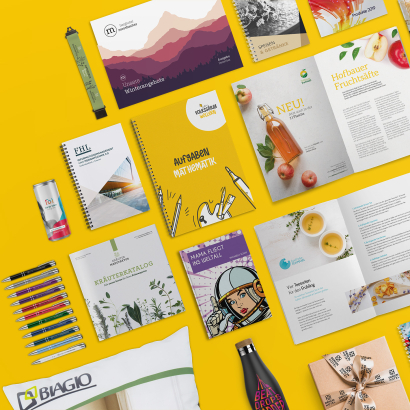
Убедете се сами – Вашата Удовлетвореност е нашият първостепенна цел!
Повече информация
Какво представляват печатните файлове?
Данните за печат са окончателните и подготвени за печат файлове, които ни се изпращат в цифров формат, за да изработим избрания от Вас печатен продукт, например листовки, брошури, визитни картички или книги. Тези данни съдържат цялата необходима информация, за да може печатът да се извърши точно според Вашите изисквания.
Повече информация за подготовката на файлове за печат можете да намерите тук.
Как трябва да бъдат подготвени моите данни за печат, за да се гарантира безпроблемно изпълнение на поръчката?
Общата информация за подготовката на файлове за печат можете да намерите Изтеглете тук. Erstellen Sie Ihre Druckdaten bitte nach den jeweiligen Vorgaben (Beschnittzugabe, Sicherheitsabstand, etc.), welche Sie auf der Seite des jeweiligen Produktes unter dem Reiter «Datenaufbereitung» finden. Für weitere Informationen zur Druckdatenaufbereitung klicken Sie тук.
Как мога да предоставя файловете си за печат до максимум 30 дни след поръчката?
За да качите вашите файлове за печат до 30 дни след поръчката, следвайте следните стъпки:
Моля, имайте предвид: Веднага след като ни изпратите данните за печат, ще получите официално потвърждение на поръчката с действителната дата на доставка. Освен това веднъж седмично ще получавате напомняне по имейл за предоставянето на данните за печат.
Кои програми са подходящи за създаване на данни за печат и кои – не толкова?
Тъй като не всички програми са еднакво подходящи за създаване на данни за печат, ще ви покажем кои от тях е най-добре да използвате и от кои можете да се откажете. Програми като PowerPoint, Publisher, Word, Excel и др. трябва да по-скоро избягвам, когато става въпрос за създаването на професионални публикации. Често се допускат грешки при работата с цветовете и шрифтовете. Ако не можете да се разминете с тези програми, създайте PDF файл, готов за печат, с помощта на Acrobat Distiller – така почти нищо не може да се обърка.
Особено добро и целесъобразно За създаването на вашите печатни файлове можете да използвате следните системи:
Колко шрифта трябва да се използват?
Професионалните графични дизайнери и верстачи използват в своите презентации максимум два различни шрифта. Това гарантира ясен и единен дизайн.
Als Faustregel gilt: Für Überschriften verwenden Sie eine Schrift nach Belieben. Für den Fliesstext sollte man eine Serifenschrift (z. B. Times) verwenden.
Какво представлява припускът за подрязване?
Добавката за подрязване е важно предпазно разстояние за вашия печатен мотив. Wird die Beschnittzugabe (Überfüller) in der Höhe von 2 mm vorgeschlagen, sollte man diese auch unbedingt einhalten. Unter Überfüller versteht man die Beschnittzugabe am Rand des Druckproduktes. Das heisst, dass die Grafiken, die bis zum Papierrand reichen, über die Schnittmarken mindestens 2mm drüberstehen müssen, um weisse Blitzer an den Kanten zu vermeiden und somit einen sauberen Druck vorfinden kann.
Какво се разбира под „Überfüller“?
Unter Überfüller versteht man die Beschnittzugabe am Rand des Druckproduktes. Das heisst, dass die Grafiken, die bis zum Papierrand reichen, über die Schnittmarken mindestens 2 mm drüberstehen müssen, um ein weisses „Blitzen“ an den Kanten zu vermeiden. In den meisten Programmen kann man dies aber auch einstellen.
В слайдера можете да видите илюстративно обяснение въз основа на пример:
Поръчвате флаер с размер 148 x 210 мм (краен формат).
Вие създавате данните за печат във формат 152 x 214 мм (краен формат + 2 мм надлив от всяка страна).
Вашият печатен макет, включително надлезите, се монтира от нас върху печатен лист и се отпечатва.
След печатът листът се изрязва отново до крайния формат, като излишната част се отстранява.
Das Ergebnis sind sauber bedruckte Kanten ohne weisse Blitzer.
Welche Bildgrösse und Bildauflösung wähle ich?
Die Bildgrösse sollte immer in Originalgrösse mit einer Auflösung von mindestens 200dpi bis maximal 360dpi vorliegen.
Какво трябва да имам предвид при определянето на цветовете?
На какво трябва задължително да се обърне внимание при създаването на PDF файл?
Какво трябва да имам предвид, ако не изпращам PDF файл, а отворени данни?
Ако е възможно, преобразувайте шрифтовете в контури. В програми като Corel, Illustrator или Freehand използвайте командата: „Преобразуване на текст в контури“. По този начин вече не е необходимо да запазвате шрифтовете отделно.
Внимание, потребители на Apple: Моля, изпратете не само набора от шрифтове, но и всички съответни PostScript шрифтове.
Най-добре обаче е да изпратите PDF файл, готов за печат: така ще спестите много неприятности както на себе си, така и на нас.
Кои файлови формати е най-добре да използвам за запазване на сканирани изображения?
Как да намеря подходящата резолюция при сканиране?
Колко дълго се съхраняват моите дизайни в онлайн дизайнера на drucks.ch?
Вашите дизайни се съхраняват без ограничение. Изображенията, които качвате, но не използвате, се изтриват след 90 дни. Качените изображения, които използвате в даден дизайн, се съхраняват в продължение на една година при всяко запазване на дизайна.
Как мога да променя данните за печат на съществуващата ми поръчка?
Ако желаете да промените данните за печат в вече съществуваща поръчка, моля, кликнете тук или се обадете на нашия Формуляр за контакт на.
Моля, имайте предвид, че желаната от вас дата на доставка може да се забави поради постъпилата заявка.
Какво трябва да имам предвид при подготовката на файлове за печат върху облекло?
За да постигнете перфектен резултат при печат върху облекло, трябва да обърнете внимание на следните критерии:
Всички съвети можете да намерите в нашата публикация в блога относно Подготовка на данни за печат върху текстил.