
Photoshop за начинаещи – съвети и трикове за първите стъпки

Познаваш ли и ти следната ситуация? Започваш с ентусиазъм и мотивация да работиш с Adobe Photoshop – но не след 20 минути затваряш програмата, разочарован. Богатият набор от функции те е претоварил, а много от термините не са имали смисъл за теб. За да ти е по-лесно и да не се откажеш, ние полезни съвети и събрани преки връзки. Така ще успееш да Въведение в Photoshop значително по-лесно.
1 | Създаване на файл

Photoshop предлага множество различни, вече предварително зададени формати и опции. Ако например искаш да редактираш графика за интернет, в категорията „Уеб“ е подходящ шаблонът „Уеб – голям“. Вдясно в Подробности за зададените параметри Можеш да дадеш име на документа, в нашия случай „Лого“, както и да промениш различни параметри. Когато си доволен, кликни върху „Създай“ и веднага ще се отвори документ във формат 1920x1080 пиксела. Изглежда така:

2 | Персонализирай потребителския интерфейс!
Възможно е интерфейсът при теб да изглежда по различен начин. Photoshop предлага множество възможности за индивидуално персонализиране на интерфейса. Това започва от цвета и стига до елементи като Навигатор, Протокол, Нива, и много други. В менюто „Прозорец“ Можеш да избереш различни елементи и да ги подредиш така, както ти е най-удобно.
Съвет от druck.at: Логът показва последните 20 стъпки при редактирането на документа. С клик върху дадена стъпка от редактирането можеш да отмениш всички стъпки до нея или да ги възстановиш.

Обикновено това се намира Панел с инструменти в лявата част на работния екран. Там можеш да необходими инструменти Изберете. Някои от бутоните крият допълнителни инструменти – това се вижда по малкото триъгълниче вдясно под иконата. При натискане с десния бутон на мишката се появяват допълнителните инструменти.
Най-важни в началото са инструментът за преместване (1), инструментът за изрязване (2), четката (3), гумичката (4), инструментът за запълване (5) и инструментът за текст (6).
1) Инструмент за преместване: Много полезно за преместване на елементи като текст, области за избор и слоеве, както и тяхното съдържание
2) Инструмент за изрязване: Използва се за изрязване на документи
3) Четка: Позволява рисуване с цифрови четки
4) Гума за изтриване: Използва се като инструмента „Четка“ и прецизно премахва желаното съдържание от даден слой
5) Инструмент за попълване: С това запълваш площ с избрания цвят
6) Инструмент за текст: За въвеждане и редактиране на текст
7) Цвят на предния план: Този цвят се използва, когато използваш инструменти като например четката
3 | Промени размера на документа си!
Разбира се, можеш впоследствие да Промяна на размера на файла. За целта отидете в менюто на „Изображение“ → „Размер на изображението…“ Отваря се следният прозорец:

Внимание: всички налични графични елементи също се мащабират нагоре или надолу. Ако ти е необходимо само повече място за работа, така че в менюто отиди на „Изображение“ → „Работна площ…“

По този начин се разширява областта за редактиране на документа ти, но всички вече съществуващи елементи остават непроменени.
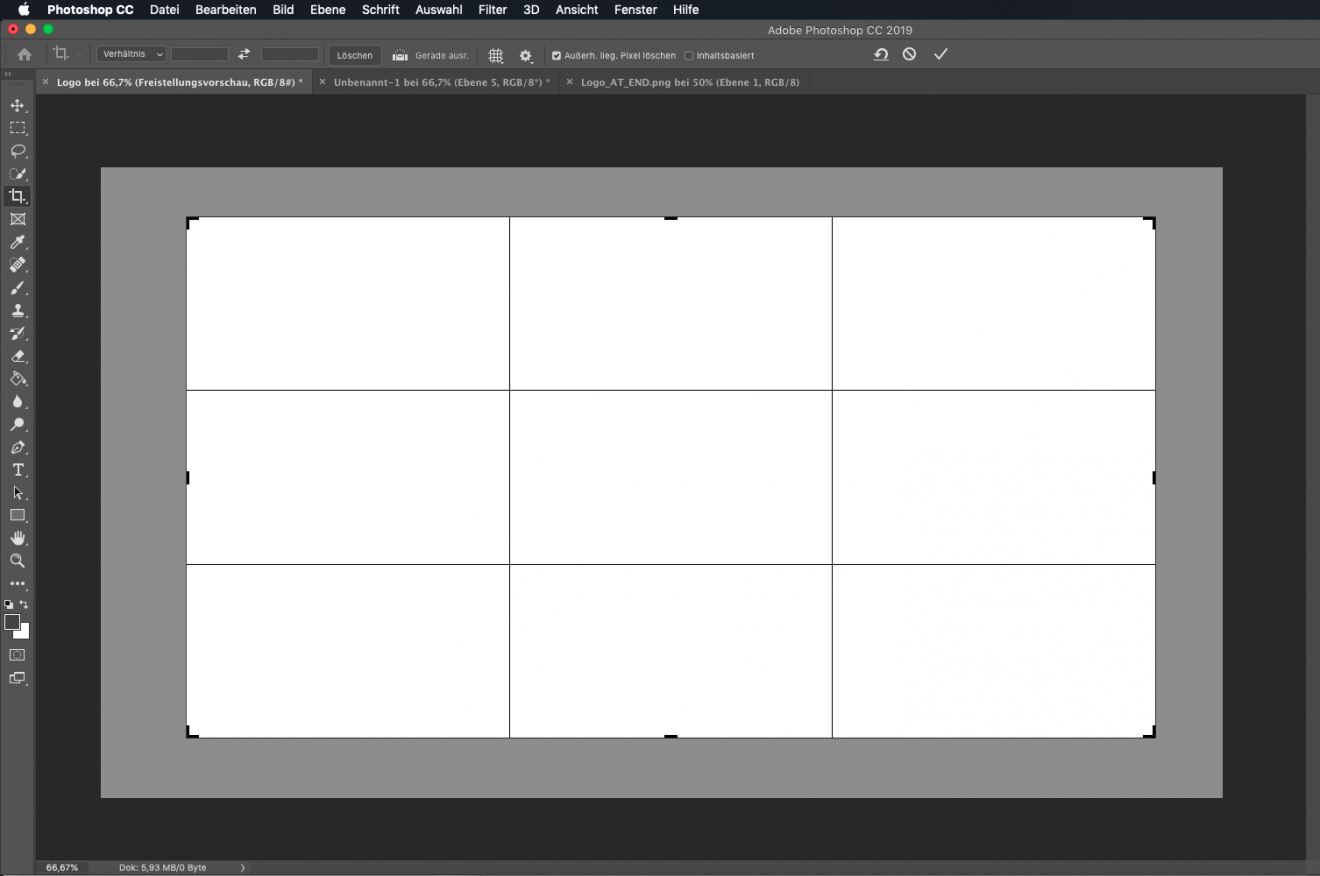
Един Изрязване на част от изображението Разбира се, това също работи. Изберете в панела с инструменти вляво Инструмент за изрязване Изрежи изображението, като или начертаеш рамка за изрязване с натиснат бутон на мишката, или преместиш ъгловите и страничните дръжки. Затъмнената област показва кои части от изображението ще бъдат отрязани. Ако си доволен, кликни върху отметката в горния десен ъгъл или потвърди избора с „Enter“.
4 | Ето как работи с нивата!

Нива значително улесняват работата ти. Благодарение на тях можеш да Елементи на твоя проект да се редактират независимо една от друга, при условие че тези елементи се намират на различни нива.
1) Създаване на ново ниво
2) Изтриване на ниво
3) Окото показва дали слоят е видим или скрит

5 | Инструментът за текст!
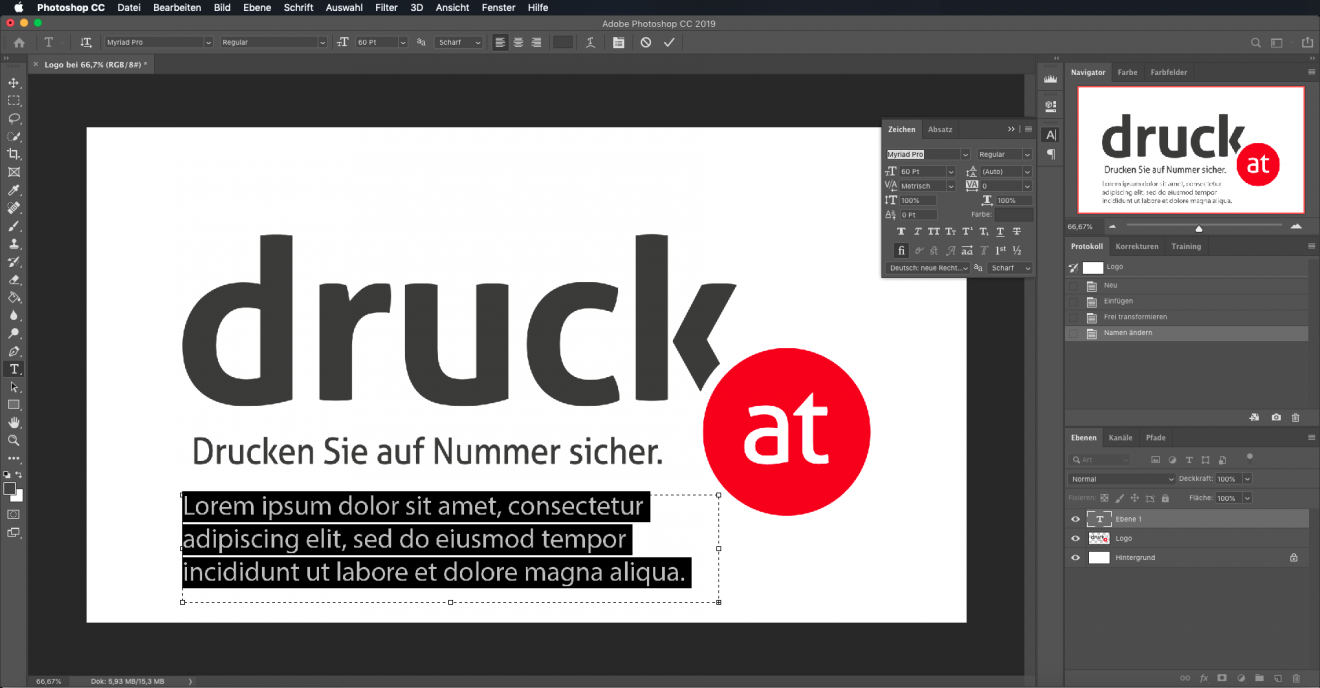
Изберете в панела с инструменти Инструмент за текст (голямото „Т“). Можеш да плъзнеш текстово поле или просто да кликнеш на желаното място в документа, за да въведеш текст. В по-новите версии на Photoshop програмата автоматично вмъква заместващ текст. Кликни върху отметката, когато си доволен от текста и позицията.
Отиди на „Прозорец“ и кликни върху „Знак“, след което в лентата вдясно от документа ти се отваря Панел за въвеждане на символи (голямото „А“). Там имаш възможност да променяш височината на реда, размера на шрифта и разстоянието между символите, както и да настройваш форматирането – главни букви, курсив, удебелен шрифт, зачеркнат, надпис или подпис.
Когато си доволен от творението си и си готов, отиди на „Файл“ → „Запази като“… и избери формата, в която искаш да запишеш работата си, например JPG, PNG, GIF или PDF.
Поздравления, ти си Основа за по-нататъшната ти работа с Adobe Photoshop! Това е мощен инструмент с много различни функции и в началото може да изглежда прекалено сложен. Но с търпение, упоритост и подходяща помощ скоро и ти ще станеш професионалист в Photoshop. Не се отказвай!
Съвет от druck.at: Не забравяй да запазваш напредъка си по време на работа!



